
- Visão geral
- Antes de começar
- 1. Tela “Escolher Sorteio”
- 2. Tela inicial do dashboard
- 3. Gráfico “Quantidade de Números e Novos Participantes”
- 4. Gráfico “Novos Participantes e Participantes Totais”
- 5. Gráfico “Quantidade de Números e Participantes”
- 6. Gráfico “Quantidade de Números e Participantes Acumulados”
- 7. Gráfico “Números por Segmento”
- 8. Ferramentas disponíveis nos gráficos
- 9. Como interpretar o dashboard na prática
- 10. Situações comuns durante a consulta
- 11. Conclusão
Visão geral #
O dashboard de acompanhamento de sorteios da plataforma foi criado para centralizar, em uma única área, as principais informações do sorteio selecionado.
A partir dele, é possível:
- escolher a promoção e o sorteio que serão analisados;
- visualizar indicadores resumidos;
- acompanhar gráficos de números e participantes;
- consultar participantes inelegíveis;
- verificar processamentos/importações relacionados ao ambiente.
Esse painel é útil para uma leitura rápida do comportamento do sorteio e para apoio em conferências operacionais.
Antes de começar #
Para visualizar os dados corretamente, é necessário primeiro selecionar a promoção e o sorteio que deseja acompanhar.
1. Tela “Escolher Sorteio” #
Onde acessar #
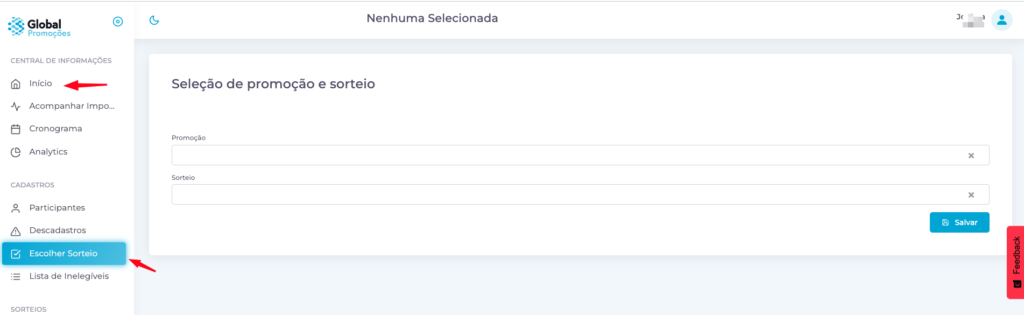
No menu lateral, clique em Escolher Sorteio.
O que aparece na tela #
A tela apresenta a seção Seleção de promoção e sorteio, com dois campos principais:
Promoção #
Campo utilizado para selecionar a promoção que será analisada.
Sorteio #
Campo utilizado para selecionar o sorteio vinculado à promoção escolhida.
Botão “Salvar” #
Depois de preencher os campos, clique em Salvar para carregar o contexto do sorteio no painel.
Como usar #
- Acesse Escolher Sorteio.
- Selecione a promoção desejada.
- Selecione o sorteio correspondente.
- Clique em Salvar.
- Após isso, as demais telas passam a exibir os dados do sorteio selecionado.
Observação #
Sem selecionar uma promoção e um sorteio, o dashboard pode aparecer vazio ou sem dados para exibir, e o direcionamento para escolher o sorteio acontece automaticamente.
2. Tela inicial do dashboard #
Onde acessar #
No menu lateral, clique em Início.
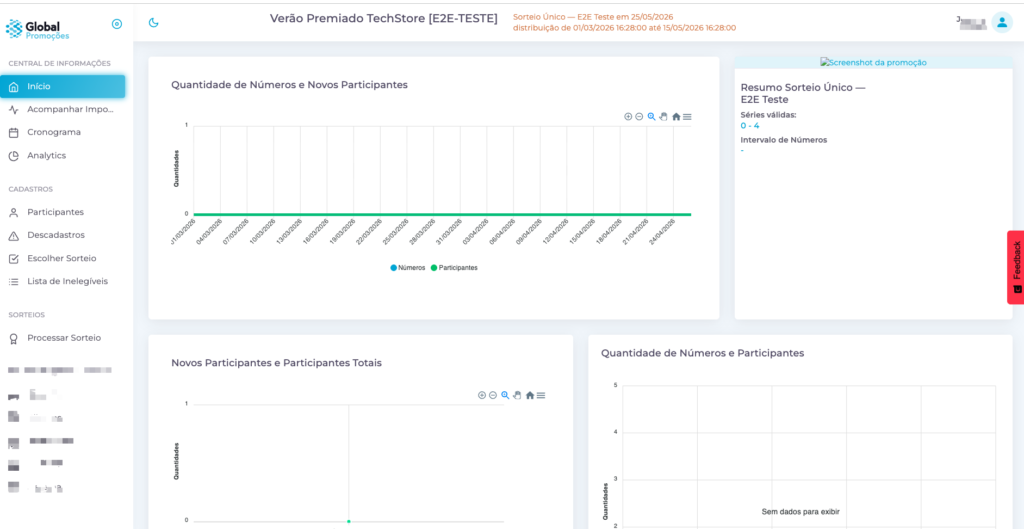
Essa é a tela principal do dashboard.
O que aparece no topo #
Após selecionar um sorteio, o topo da página passa a exibir um resumo contextual, normalmente com:
- nome da promoção;
- identificação do sorteio;
- data do sorteio;
- período de distribuição considerado;
- usuário e empresa/unidade logada.
Essa faixa superior ajuda a confirmar rapidamente qual sorteio está sendo analisado naquele momento.
Resumo lateral do sorteio #
Ao lado dos gráficos principais, a tela mostra um quadro de resumo do sorteio com informações como:
- nome ou identificação resumida do sorteio;
- séries válidas;
- intervalo de números;
- um gráfico circular com percentuais resumidos e legenda.
Como interpretar esse bloco #
Esse quadro serve como uma visão rápida do sorteio selecionado.
Ele ajuda a conferir os parâmetros principais sem precisar navegar para outra tela.
Gráfico circular de resumo #
O gráfico circular apresenta uma leitura visual percentual com base na legenda exibida ao lado.
Use esse gráfico para:
- ter uma visão resumida da composição mostrada no painel;
- comparar rapidamente os percentuais informados;
- apoiar uma leitura executiva do sorteio.
Importante: a interpretação exata deve sempre considerar a legenda apresentada na própria tela, pois ela indica o que cada cor representa naquele contexto.
3. Gráfico “Quantidade de Números e Novos Participantes” #
O que esse gráfico mostra #
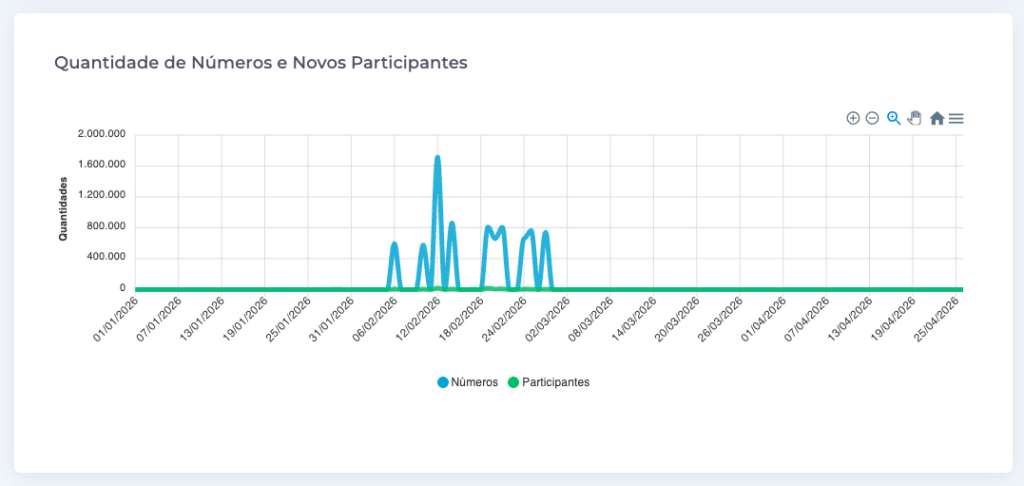
Esse gráfico apresenta a evolução das informações ao longo do tempo, relacionando:
- quantidade de números;
- quantidade de participantes ou novos participantes, conforme a legenda da tela.
Como ler #
- O eixo horizontal representa as datas.
- O eixo vertical representa as quantidades.
- Cada cor representa uma informação diferente, conforme a legenda exibida abaixo do gráfico.
Como interpretar na prática #
Esse gráfico é útil para identificar:
- dias com maior volume de geração de números;
- momentos de pico de entrada de participantes;
- períodos com baixa ou nenhuma movimentação.
Quando houver concentração de atividade em determinados dias, o gráfico tende a apresentar picos mais altos nessas datas.
4. Gráfico “Novos Participantes e Participantes Totais” #
O que esse gráfico mostra #
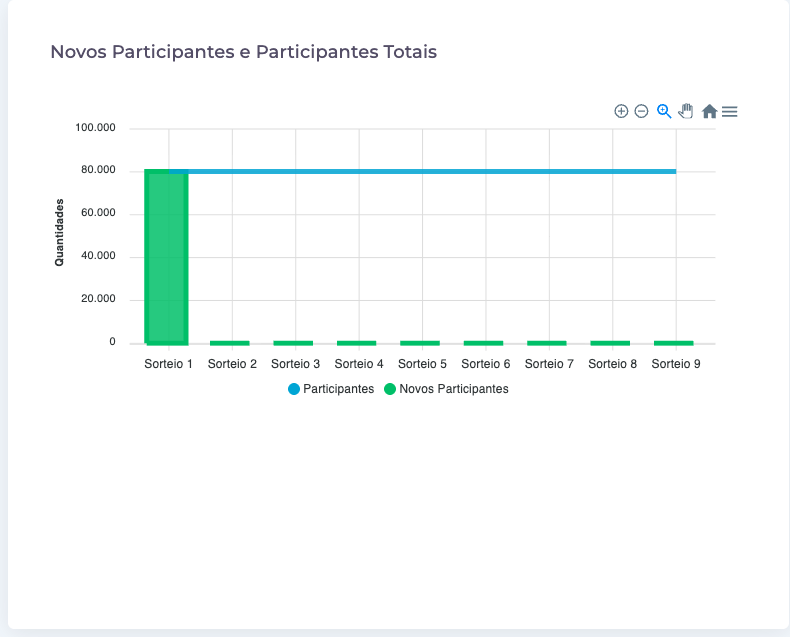
Esse gráfico compara a quantidade de:
- participantes totais;
- novos participantes.
Como ler #
Ao posicionar o cursor sobre a barra ou ponto do gráfico, a plataforma exibe um quadro com os valores detalhados.
Como interpretar na prática #
Esse gráfico ajuda a responder perguntas como:
- quantos participantes existem no sorteio;
- quantos deles são novos naquele contexto analisado;
- se houve crescimento relevante da base.
Ele é especialmente útil para comparar expansão da participação e entrada de novos cadastros.
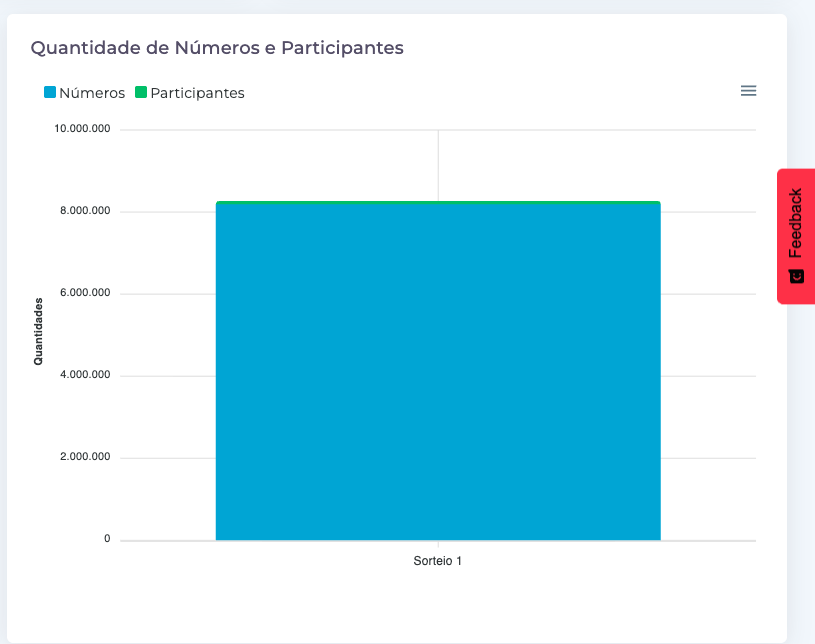
5. Gráfico “Quantidade de Números e Participantes” #
O que esse gráfico mostra #
Esse gráfico compara o volume total de:
- números da sorte;
- participantes.
Como ler #
A visualização normalmente apresenta barras por sorteio ou por agrupamento equivalente.
A legenda informa qual cor representa:
- números;
- participantes.
Como interpretar na prática #
Esse gráfico ajuda a entender a proporção entre:
- a base de participantes;
- e o total de números gerados.
Na prática, ele permite perceber rapidamente se há um volume alto de números em relação à quantidade de participantes.
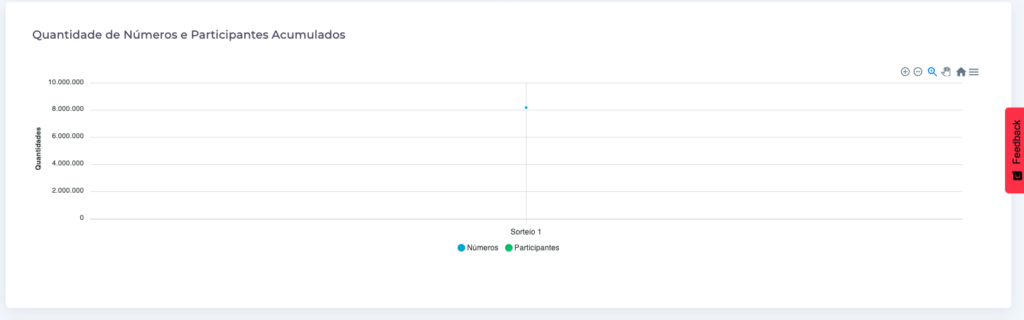
6. Gráfico “Quantidade de Números e Participantes Acumulados” #
O que esse gráfico mostra #
Esse gráfico apresenta a visão acumulada dos dados do sorteio, consolidando a quantidade total observada até aquele ponto.
Como ler #
Ao passar o cursor sobre o gráfico, a plataforma exibe o valor acumulado referente ao item selecionado.
Como interpretar na prática #
Esse gráfico é útil para:
- acompanhar o total consolidado do sorteio;
- avaliar o volume acumulado de números;
- comparar crescimento acumulado ao longo da operação.
Ele oferece uma visão mais consolidada do que os gráficos pontuais.
7. Gráfico “Números por Segmento” #
O que esse gráfico mostra #
Esse gráfico apresenta a distribuição dos números por segmento.
Como ler #
- O título da seção indica que a análise é feita por segmento.
- A própria tela pode exibir o controle “Mostrar: 10 Maiores”, indicando que a visualização pode priorizar os maiores volumes.
Como interpretar na prática #
Esse gráfico ajuda a identificar:
- quais segmentos concentram mais números;
- como os números estão distribuídos;
- se existe concentração em poucos segmentos ou distribuição mais equilibrada.
Quando não houver dados #
Se não existir informação disponível para o contexto selecionado, o gráfico poderá exibir a mensagem:
“Sem dados para exibir”
Isso significa que, naquele momento, não há dados suficientes ou aplicáveis para aquela visualização.
8. Ferramentas disponíveis nos gráficos #
Nos vídeos, os gráficos exibem ícones de ação no canto superior direito.
Esses recursos permitem uma análise mais prática dos dados.
Recursos visíveis #
Dependendo do gráfico, podem aparecer funções como:
- aproximação da visualização;
- afastamento da visualização;
- navegação/interação com o gráfico;
- retorno à visualização original;
- menu de opções.
Exportação #
Em alguns gráficos, o menu de opções permite exportar a visualização em formatos como:
- SVG
- PNG
- CSV
Quando usar #
Esses recursos são úteis para:
- analisar melhor pontos específicos;
- capturar a visualização para evidência;
- exportar os dados ou a imagem do gráfico.
Dica: quando precisar registrar uma evidência, vale usar a exportação da própria plataforma ou combinar com um print da tela.
9. Como interpretar o dashboard na prática #
Para uma leitura rápida #
Comece pelo topo da tela e confirme:
- promoção;
- sorteio;
- data;
- período analisado.
Depois, consulte o quadro lateral com:
- séries válidas;
- intervalo de números;
- resumo visual.
Por fim, percorra os gráficos nesta ordem:
- Quantidade de Números e Novos Participantes
- Novos Participantes e Participantes Totais
- Quantidade de Números e Participantes
- Quantidade de Números e Participantes Acumulados
- Números por Segmento
Essa sequência ajuda a sair de uma visão geral e chegar em uma leitura mais detalhada da distribuição dos dados.
10. Situações comuns durante a consulta #
Quando o gráfico estiver vazio #
Verifique se:
- a promoção correta foi selecionada;
- o sorteio correto foi selecionado;
- existem dados disponíveis para aquele contexto.
Quando aparecer “Sem dados para exibir” #
Isso indica que aquela visualização específica não possui dados no momento da consulta.
Quando precisar evidenciar uma informação #
Use:
- o tooltip do gráfico ao passar o cursor;
- o menu de exportação;
- ou um print da tela.
11. Conclusão #
O dashboard de acompanhamento de sorteios foi pensado para oferecer uma leitura centralizada do sorteio selecionado, combinando:
- contexto do sorteio;
- indicadores resumidos;
- gráficos comparativos;
- listas auxiliares;
- e acompanhamento operacional do ambiente.
Com o uso correto dessas telas, a consulta das informações fica mais rápida, clara e segura para acompanhamento do sorteio.


