
- Visão geral
- Antes de começar
- Onde acessar
- O que a tela exibe
- 1. Painel superior de análise
- 2. Campo de pesquisa
- 3. Total de registros
- 4. Estrutura da tabela de participantes
- 5. Como consultar os participantes
- 6. Como visualizar os detalhes de um participante
- 7. Ações complementares da funcionalidade
- 8. Como navegar pela listagem
- 9. O que fazer quando não encontrar um participante
- 10. Boas práticas de consulta
- 11. Situações comuns
- 12. Conclusão
Visão geral #
A tela Participantes centraliza a consulta e o acompanhamento dos participantes vinculados ao contexto ativo da promoção e do sorteio.
Nessa área, é possível:
- visualizar indicadores e gráficos de apoio;
- pesquisar participantes;
- consultar dados cadastrais;
- verificar situação de elegibilidade;
- analisar a quantidade de números vinculados;
- acessar ações complementares, como exportações, histórico e atualização em lote, quando disponíveis no perfil de acesso.
Essa tela é útil tanto para consultas operacionais quanto para validações e conferências internas.
Antes de começar #
Antes de analisar os dados da tela, confirme se a promoção e o sorteio corretos já estão selecionados no ambiente.
As informações apresentadas na listagem, nos gráficos e nos detalhes do participante dependem diretamente desse contexto.
Onde acessar #
No menu lateral, localize a seção Central de Informações e clique em Participantes.
Ao acessar essa opção, a plataforma abre a tela de consulta dos participantes vinculados ao sorteio e à promoção ativos.
O que a tela exibe #
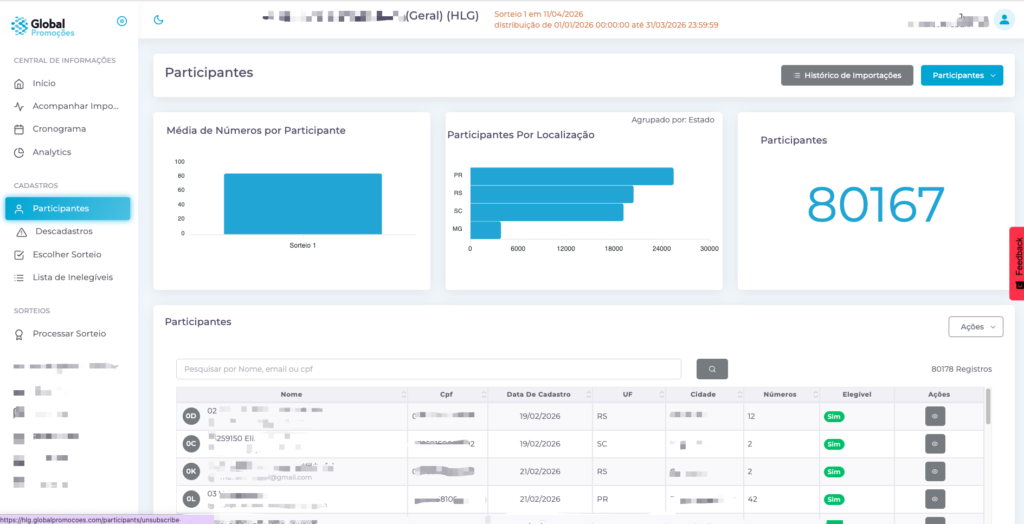
A tela de participantes é organizada em blocos que ajudam na leitura e no acompanhamento das informações.
De forma geral, essa área pode apresentar:
- indicadores visuais;
- gráficos de apoio;
- agrupamento por critério;
- campo de pesquisa;
- total de registros;
- tabela de participantes;
- ações complementares da funcionalidade.
Essa organização permite combinar visão analítica e consulta operacional em uma mesma tela.
1. Painel superior de análise #
Indicadores e gráficos #
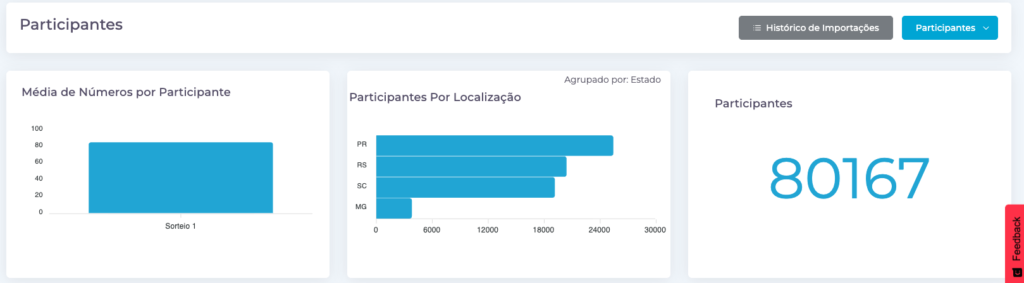
Na parte superior da tela, a plataforma pode exibir gráficos e indicadores relacionados ao comportamento dos participantes no contexto selecionado.
Essas visualizações ajudam a interpretar, de forma resumida:
- distribuição dos participantes;
- concentração por agrupamento;
- evolução de cadastros;
- médias relacionadas à participação.
A composição exata dos gráficos pode variar conforme a configuração do ambiente e o tipo de agrupamento disponível.
Agrupamento #
A tela também pode disponibilizar um campo de agrupamento, permitindo organizar a leitura analítica por um critério específico.
Esse recurso ajuda a redistribuir a visualização dos gráficos conforme o foco da análise.
Para que serve #
O agrupamento é útil quando você precisa observar os participantes sob uma perspectiva específica, como localização ou outro critério disponível na plataforma.
2. Campo de pesquisa #
A tela disponibiliza um campo de busca para localizar participantes de forma mais rápida.
Normalmente, a pesquisa permite localizar registros por informações como:
- nome;
- e-mail;
- CPF;
- ou outro identificador disponível no cadastro.
Como usar #
- Acesse a tela Participantes.
- Localize o campo de pesquisa.
- Digite a informação desejada.
- Aguarde a atualização da listagem.
Esse recurso é útil para consultas pontuais sem a necessidade de percorrer toda a tabela.

3. Total de registros #
Próximo à área de pesquisa, a plataforma pode exibir a quantidade total de registros encontrados na listagem.
Esse total ajuda a entender rapidamente o volume de participantes disponíveis no contexto selecionado.
Para que serve #
Essa informação é útil para:
- validar o tamanho da base consultada;
- acompanhar volume de cadastros;
- confirmar se a listagem foi carregada corretamente.
4. Estrutura da tabela de participantes #
A principal área da tela é a tabela com os registros dos participantes.
De forma geral, essa tabela pode apresentar colunas como:
- Nome
- CPF
- Data de cadastro
- UF
- Cidade
- Números
- Elegível
- Ações
Essas colunas organizam os dados essenciais para consulta rápida.
O que significa cada coluna #
Nome #
A coluna Nome identifica o participante na listagem.
Nessa área, também podem aparecer informações complementares do cadastro, como e-mail ou outro dado de apoio.
CPF #
A coluna CPF exibe o documento vinculado ao participante.
Esse campo ajuda na identificação individual do cadastro.
Data de cadastro #
A coluna Data de cadastro informa quando o participante foi registrado na plataforma ou no contexto consultado.
Esse dado ajuda a entender a origem temporal do cadastro.
UF #
A coluna UF mostra a unidade federativa vinculada ao participante.
Esse dado contribui para análises por localização.
Cidade #
A coluna Cidade apresenta a cidade associada ao cadastro.
Esse campo complementa a leitura geográfica da base.
Números #
A coluna Números informa quantos números estão vinculados ao participante dentro do contexto consultado.
Essa informação é especialmente útil para conferência da participação no sorteio.
Elegível #
A coluna Elegível indica a situação de elegibilidade do participante para o contexto analisado.
Esse campo ajuda a validar rapidamente se o cadastro está apto ou não dentro da lógica da promoção e do sorteio.
Ações #
A coluna Ações reúne os comandos disponíveis para interação com aquele registro.
Dependendo da configuração da plataforma, essa área pode permitir acesso ao detalhamento do participante e a outras funcionalidades relacionadas ao cadastro.
5. Como consultar os participantes #
Depois de acessar a tela, a leitura da listagem pode ser feita diretamente pela tabela.
Uma boa prática é seguir esta ordem:
- localizar o participante pelo campo de pesquisa ou pela listagem;
- confirmar o nome e o documento;
- verificar a data de cadastro;
- conferir a localização;
- analisar a quantidade de números;
- validar a situação de elegibilidade;
- acessar as ações disponíveis, se necessário.
Essa sequência ajuda a tornar a consulta mais objetiva.
6. Como visualizar os detalhes de um participante #
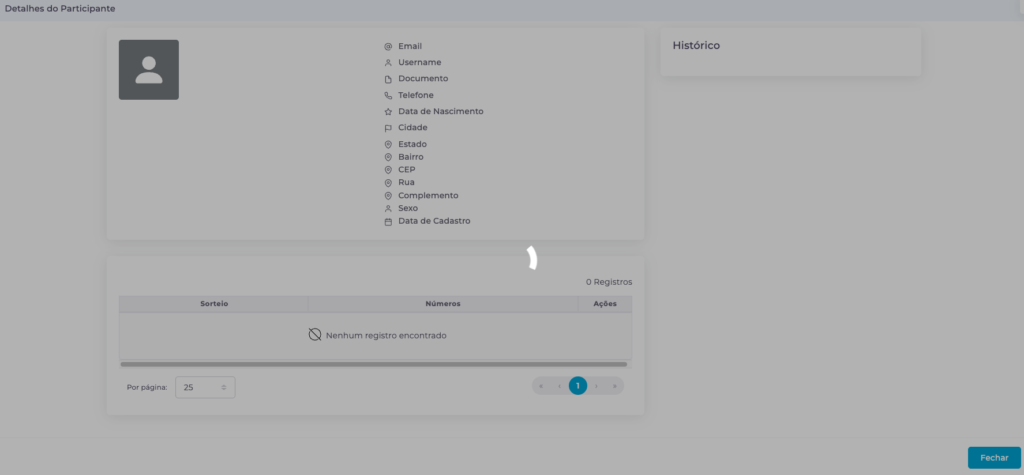
A tela permite acessar o detalhamento individual de um participante.
Ao abrir os detalhes, a plataforma pode exibir um painel ou uma página com informações complementares do cadastro.
Informações que podem aparecer #
No detalhamento do participante, podem ser exibidos dados como:
- e-mail;
- nome de usuário;
- documento;
- telefone;
- data de nascimento;
- cidade;
- estado;
- bairro;
- CEP;
- rua;
- complemento;
- sexo;
- data de cadastro.
Além dos dados cadastrais, a plataforma também pode apresentar informações relacionadas ao contexto do sorteio, como:
- identificação do sorteio;
- data do sorteio;
- referência de validade dos números;
- histórico de participação.
Histórico do participante #
No histórico, podem aparecer eventos relacionados à jornada daquele cadastro dentro da promoção, como:
- entrada na promoção;
- início da participação;
- recebimento de números;
- outros marcos disponíveis na plataforma.
Esse histórico ajuda a entender o comportamento do participante no fluxo da campanha.
7. Ações complementares da funcionalidade #
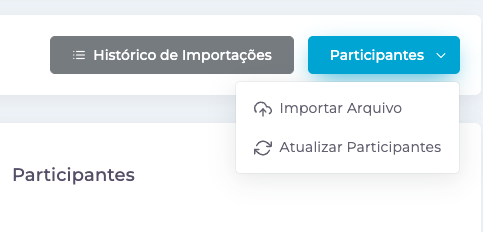
Dependendo do perfil de acesso e da configuração do ambiente, a tela pode disponibilizar ações complementares relacionadas aos participantes.
Essas ações podem incluir, por exemplo:
- consulta de histórico de importações;
- exportação de dados;
- emissão de arquivos;
- atualização em lote de participantes.
Nem todas as opções estarão necessariamente disponíveis para todos os usuários.
Importação ou atualização em lote #
Quando a funcionalidade estiver habilitada, a plataforma pode abrir um painel lateral para envio de arquivo.
Nesse fluxo, normalmente é possível:
- selecionar um arquivo no formato aceito pela plataforma;
- anexar o arquivo;
- iniciar o envio para processamento.
Esse recurso é útil para atualizações em lote e operações de manutenção da base, quando previstas no ambiente.
8. Como navegar pela listagem #
Paginação #
Na parte inferior da tabela, a plataforma pode disponibilizar paginação para navegação entre diferentes páginas da listagem.
Quantidade por página #
Também pode existir um controle para definir quantos registros serão exibidos por página.
Rolagem #
Quando houver muitos registros ou muitas colunas, a tela pode utilizar rolagem para facilitar a navegação.
Esses recursos ajudam a tornar a consulta mais organizada, especialmente em bases maiores.
9. O que fazer quando não encontrar um participante #
Se um participante não aparecer na listagem, vale verificar:
- se a promoção selecionada está correta;
- se o sorteio selecionado está correto;
- se o termo pesquisado foi digitado corretamente;
- se o cadastro realmente pertence àquele contexto;
- se há filtros ou agrupamentos influenciando a visualização.
Esse tipo de conferência ajuda a evitar interpretações incorretas da ausência do registro.
10. Boas práticas de consulta #
Confirme o contexto antes de iniciar a análise #
Sempre valide se a promoção e o sorteio ativos são os corretos.
Use a pesquisa para consultas pontuais #
O campo de busca agiliza a localização de registros específicos.
Analise elegibilidade e números em conjunto #
Esses dois campos ajudam a entender melhor a situação do participante dentro do sorteio.
Consulte os detalhes quando necessário #
Quando a listagem resumida não for suficiente, abra o detalhamento do participante para aprofundar a análise.
Registre evidências em atendimentos ou validações #
Sempre que a consulta fizer parte de suporte, conferência ou investigação, salve evidências da tela com os principais dados do participante consultado.
11. Situações comuns #
A listagem está vazia #
Isso pode indicar que não existem participantes para o contexto selecionado ou que o carregamento depende de uma seleção correta de promoção e sorteio.
O participante não foi localizado #
Verifique o termo pesquisado e confirme se o cadastro realmente pertence ao sorteio em análise.
A quantidade de números parece divergente #
Nesse caso, vale abrir os detalhes do participante e complementar a conferência com outras telas de apoio da plataforma, quando necessário.
Nem todas as ações aparecem #
Algumas ações dependem de perfil de acesso, contexto do ambiente ou configuração da funcionalidade.
12. Conclusão #
A tela Participantes oferece uma visão centralizada para consulta, acompanhamento e análise da base vinculada à promoção e ao sorteio selecionados.
Com ela, é possível combinar leitura analítica, pesquisa operacional e detalhamento individual dos cadastros, tornando o acompanhamento mais claro e estruturado.


