
Visão geral #
A tela Acompanhar Importações permite consultar os processamentos de importação registrados na plataforma dentro do contexto selecionado.
Essa área é útil para acompanhar o histórico de arquivos processados e verificar informações como:
- identificação do processamento;
- origem do envio;
- volume de linhas processadas;
- quantidade de sucessos;
- quantidade de erros;
- total de números relacionados ao processamento.
Essa consulta apoia análises operacionais, validações internas e conferências de processamento.
Antes de começar #
Antes de consultar as importações, confirme se a promoção e o sorteio corretos já estão selecionados no ambiente.
Isso é importante porque os dados exibidos nessa tela dependem do contexto ativo na plataforma.
Onde acessar #
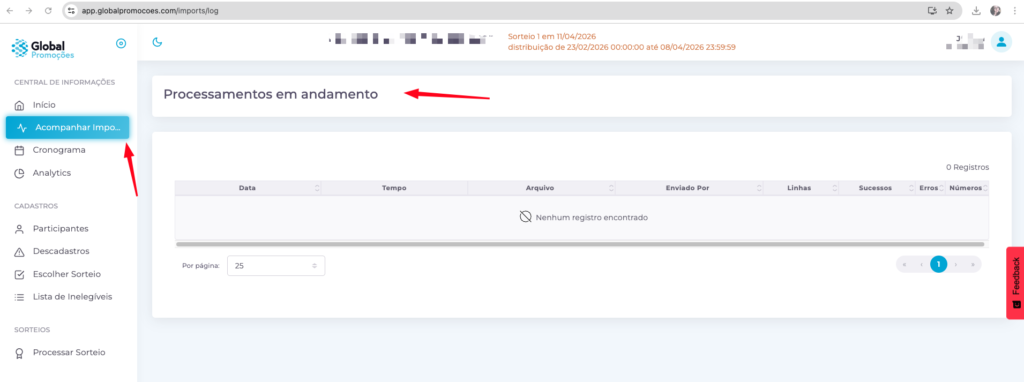
No menu lateral, localize a seção Central de Informações e clique em Acompanhar Importações.
Ao acessar essa opção, a plataforma abre a tela de acompanhamento dos processamentos relacionados às importações.
O que a tela exibe #
A tela apresenta uma tabela com os registros de importação disponíveis no contexto selecionado.
No topo da área principal, normalmente é exibido o título da seção de processamento, acompanhado da quantidade de registros encontrados.
Essa visualização ajuda a entender rapidamente se existem importações disponíveis para consulta.

Estrutura da tabela #
Os dados são exibidos em formato de tabela para facilitar a leitura e a comparação entre processamentos.
De forma geral, a tabela apresenta colunas como:
- Data
- Tempo
- Arquivo
- Enviado por
- Linhas
- Sucessos
- Erros
- Números
Essas colunas organizam as principais informações sobre cada importação.
O que significa cada coluna #
Data #
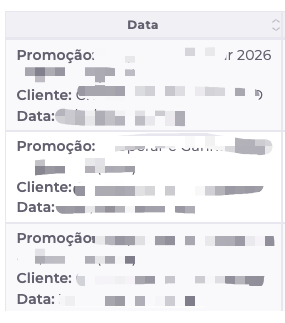
A coluna Data reúne as informações principais de identificação do registro.
Nela, podem aparecer dados como:
- promoção relacionada;
- cliente vinculado;
- data do processamento ou do envio.
Esse campo ajuda a contextualizar o registro dentro da operação.
Tempo #
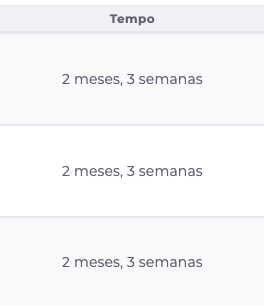
A coluna Tempo mostra uma referência temporal associada ao processamento exibido.
Ela ajuda a entender há quanto tempo o registro foi realizado ou está disponível para consulta na plataforma.
Arquivo #
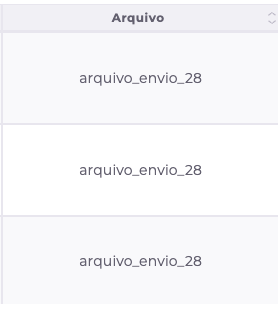
A coluna Arquivo apresenta a identificação do arquivo relacionado à importação.
Esse campo é importante para localizar e diferenciar os processamentos listados na tabela.
Enviado por #
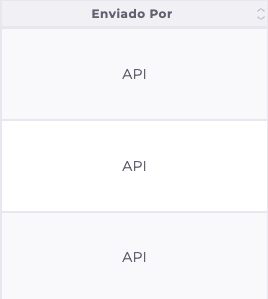
A coluna Enviado por informa a origem do envio do arquivo ou do processamento.
Esse dado ajuda a entender por qual canal o registro foi inserido na plataforma, como integração, rotina automática ou outro fluxo disponível no ambiente.
Linhas #
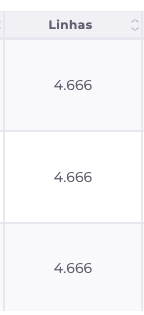
A coluna Linhas mostra a quantidade total de linhas consideradas naquele processamento.
Esse número ajuda a dimensionar o volume do arquivo processado.
Sucessos #
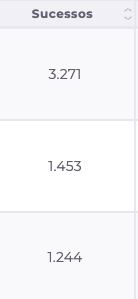
A coluna Sucessos informa quantos registros foram processados corretamente.
Essa informação é útil para avaliar o resultado positivo da importação.
Erros #
A coluna Erros mostra quantos registros apresentaram falha durante o processamento.
Esse dado ajuda a identificar rapidamente se houve inconsistências no arquivo ou no processamento executado.

Números #
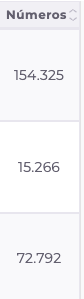
A coluna Números apresenta a quantidade de números gerados ou relacionados ao processamento, conforme a regra da operação consultada.
Esse campo é especialmente relevante quando a importação impacta a distribuição de números da sorte.
Como consultar os registros #
Depois de acessar a tela, a consulta pode ser feita diretamente pela leitura da tabela.
Uma boa prática é seguir esta ordem:
- verificar a identificação do registro na coluna Data;
- localizar o arquivo na coluna Arquivo;
- conferir a origem em Enviado por;
- observar o volume processado em Linhas;
- comparar os resultados entre Sucessos e Erros;
- analisar a quantidade em Números.
Essa sequência facilita a interpretação do processamento.
Como navegar pela listagem #
Rolagem da tabela #
Quando houver muitos registros, a tabela pode apresentar rolagem para facilitar a navegação.
Paginação #
Na parte inferior da tela, a plataforma pode exibir paginação para navegação entre diferentes páginas da listagem.
Quantidade por página #
Também pode existir um controle para definir quantos registros serão exibidos por página.
Esse recurso ajuda a ajustar a visualização conforme a necessidade da consulta.
[Inserir print da área de paginação]
O que fazer quando não houver registros #
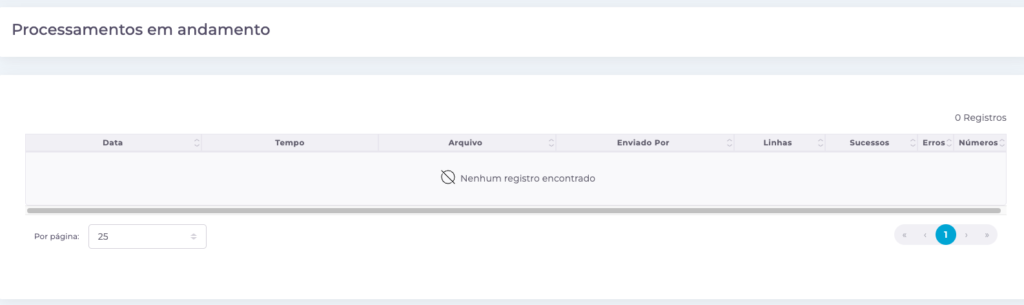
Quando não existirem importações disponíveis para o contexto selecionado, a tabela poderá exibir uma mensagem informando que não há registros para consulta.
Nesse caso, vale verificar:
- se a promoção selecionada está correta;
- se o sorteio selecionado está correto;
- se existem importações registradas naquele contexto;
- se o processamento esperado já foi concluído ou disponibilizado na tela.
Como interpretar os dados na prática #
A tela de acompanhamento de importações ajuda a responder perguntas como:
- qual processamento foi realizado;
- quando ele ocorreu;
- qual arquivo está vinculado ao registro;
- qual foi o volume processado;
- quantos registros tiveram sucesso;
- quantos apresentaram erro;
- e qual foi o resultado final em números.
Essa consulta é especialmente útil para:
- conferência operacional;
- validação de processamento;
- acompanhamento de importações;
- apoio em investigações internas.
Boas práticas de consulta #
Confirme o contexto antes de analisar #
Antes de interpretar os dados, confirme se a promoção e o sorteio ativos são os corretos.
Compare sucessos e erros #
Sempre analise essas duas colunas em conjunto. Essa comparação ajuda a avaliar a efetividade do processamento.
Use o arquivo como referência #
Quando houver vários registros na listagem, a identificação do arquivo ajuda a localizar o processamento correto.
Registre evidências quando necessário #
Sempre que a consulta fizer parte de validação, suporte ou conferência operacional, registre evidências da tela com os principais dados do processamento.
Situações comuns #
A tabela está vazia #
Isso pode indicar que não existem registros disponíveis para o contexto selecionado.
Há registros com erro #
Quando houver erros, o ideal é comparar o total de linhas, os sucessos e os erros para entender o comportamento do processamento.
Existem muitos registros parecidos #
Nesses casos, vale usar a combinação entre data e arquivo para localizar o item correto.
Conclusão #
A tela Acompanhar Importações oferece uma visão organizada dos processamentos registrados na plataforma, ajudando a acompanhar volume, resultado e origem das importações.
Quando utilizada corretamente, essa consulta facilita o entendimento do que foi processado, como o processamento se comportou e qual foi o resultado final da importação.


