

Visão geral #
Este tutorial mostra como gerar um link de cadastro para uma pessoa que ainda não possui acesso à plataforma.
Esse link funciona como um convite. A partir dele, a pessoa poderá abrir a página de cadastro e preencher as informações necessárias para criar sua conta.
Antes de começar #
Antes de iniciar, confirme os pontos abaixo:
- você está logado com um perfil que tenha permissão para gerenciar usuários;
- você possui o e-mail correto da pessoa que será cadastrada;
- a pessoa ainda não possui acesso ativo na plataforma.
O que é o link de cadastro? #
O link de cadastro é um convite enviado para um novo usuário.
Ao receber esse link, a pessoa poderá acessar a página de registro e preencher os dados solicitados para criar sua conta.
Passo a passo #
1. Acesse a área de usuários #
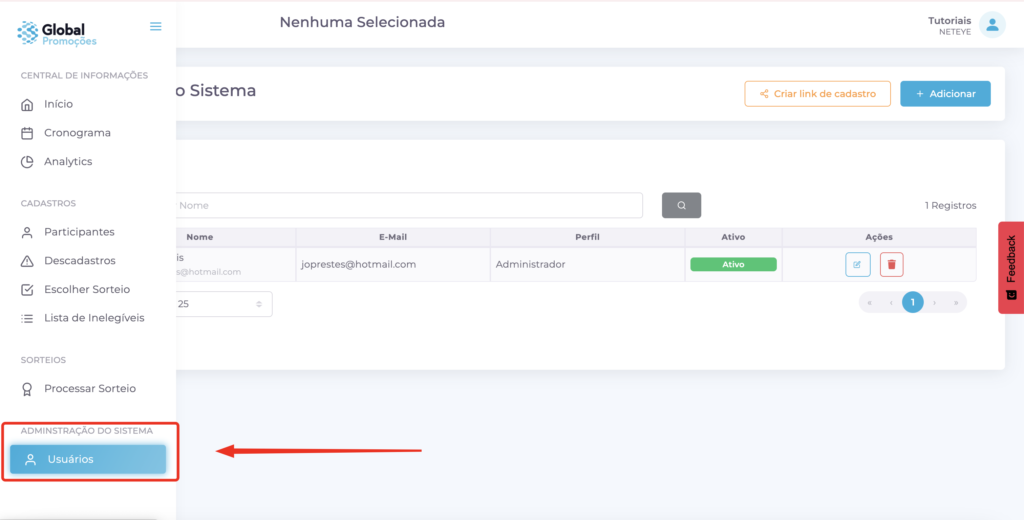
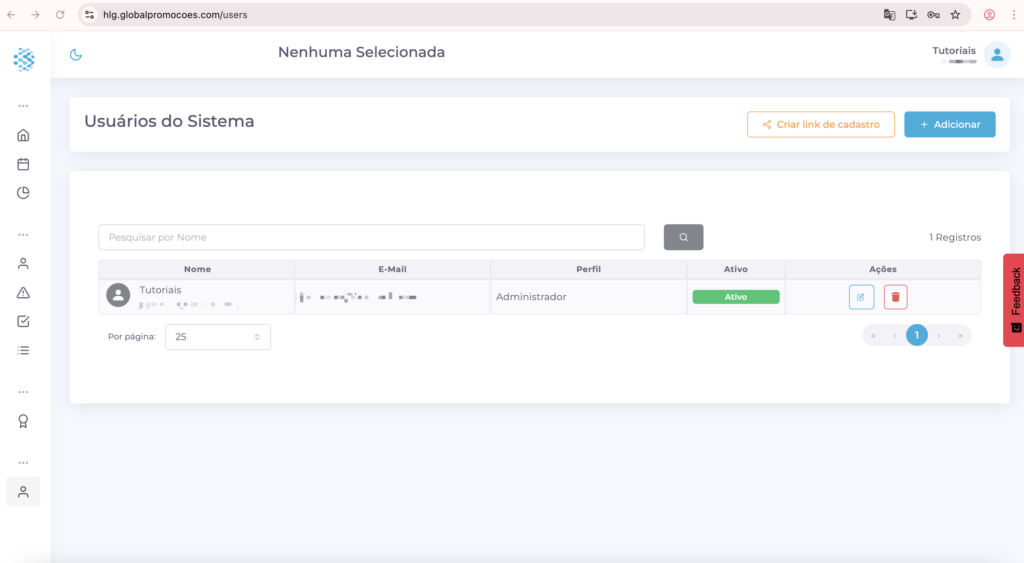
No menu da plataforma, localize a opção Usuários e clique nela.
Nessa área, ficam disponíveis os cadastros e as ações relacionadas aos acessos do sistema.
2. Clique na opção para criar o link de cadastro #
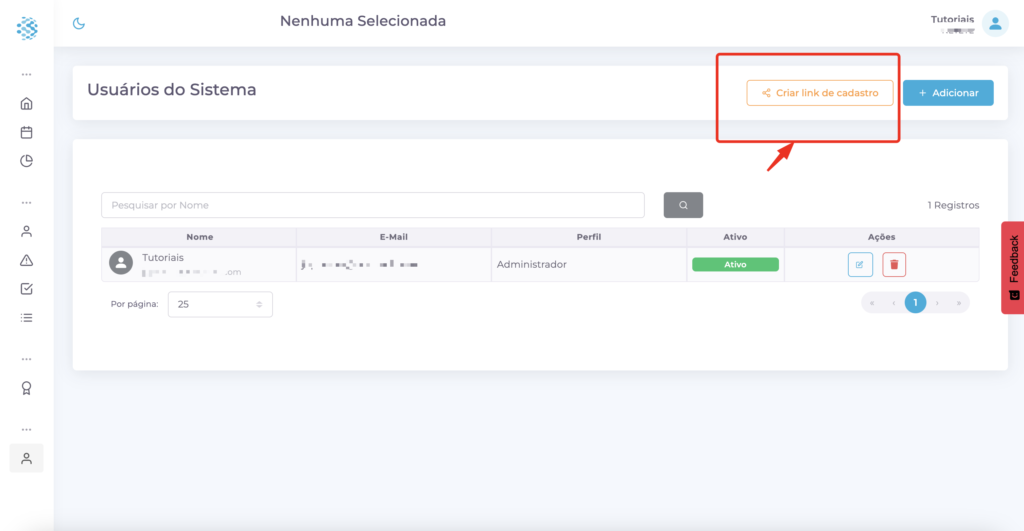
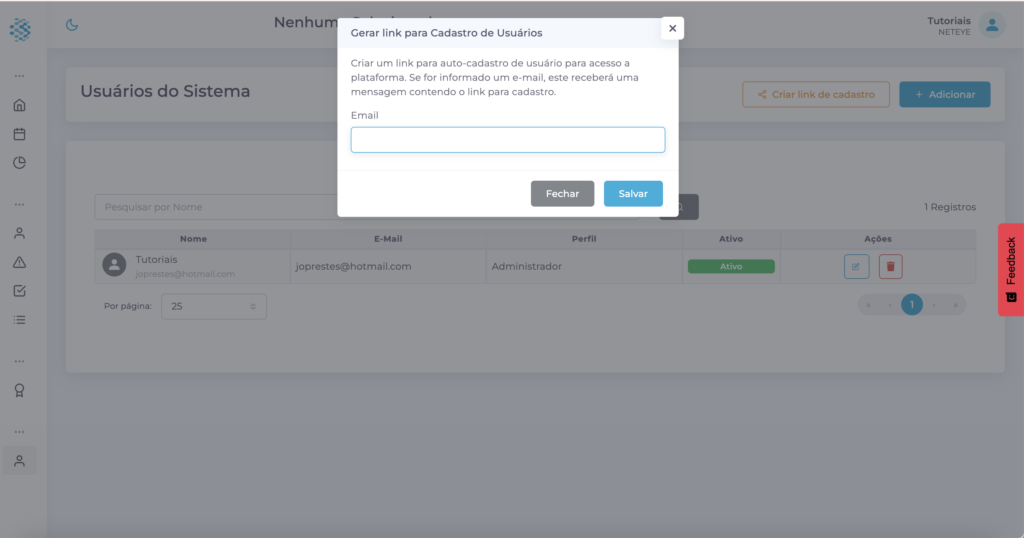
Dentro da tela de usuários, localize o botão Criar link de cadastro e clique nele.
Essa ação abrirá a tela ou janela para geração do convite.
3. Escolha como o link de cadastro será gerado #
Neste momento, você deve definir como o convite será criado.
A plataforma pode permitir duas formas de geração do link de cadastro:
Opção 1: Gerar um link para um usuário específico #
Escolha esta opção quando o objetivo for convidar uma pessoa determinada para se cadastrar.
Nesse caso:
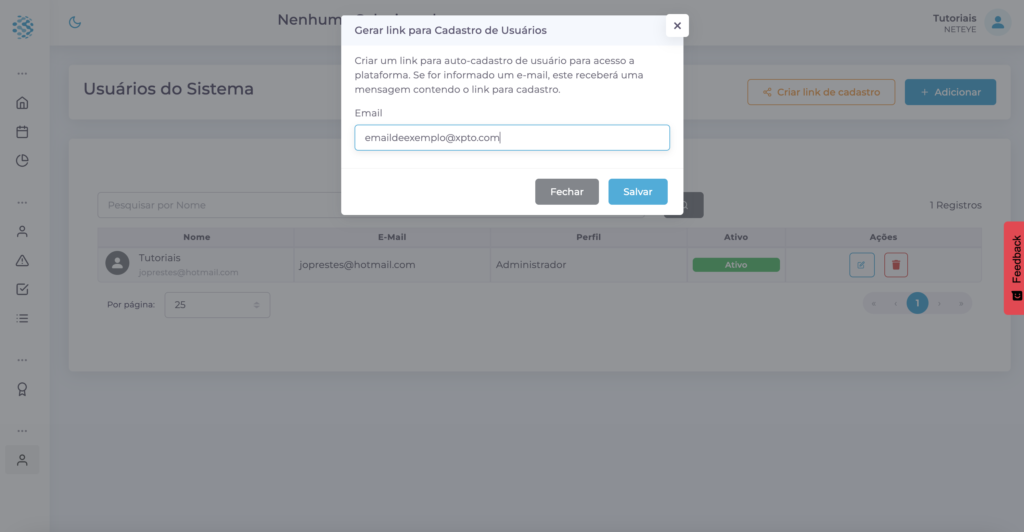
- informe o e-mail do usuário no campo disponível;
- revise o endereço digitado com atenção;
- depois, siga para a etapa de salvar.
Esse formato é indicado quando você já sabe exatamente quem deve receber o acesso.
Importante #
Quando o link é gerado para um usuário específico, a pessoa receberá o convite no e-mail informado no cadastro.
Por isso, é fundamental confirmar se o endereço foi preenchido corretamente.
Opção 2: Gerar um link de cadastro geral #
Escolha esta opção quando o objetivo for gerar um link genérico, que poderá ser compartilhado com mais de uma pessoa.
Nesse caso:
- deixe o campo de email vazio;
- depois, siga para a etapa de salvar.
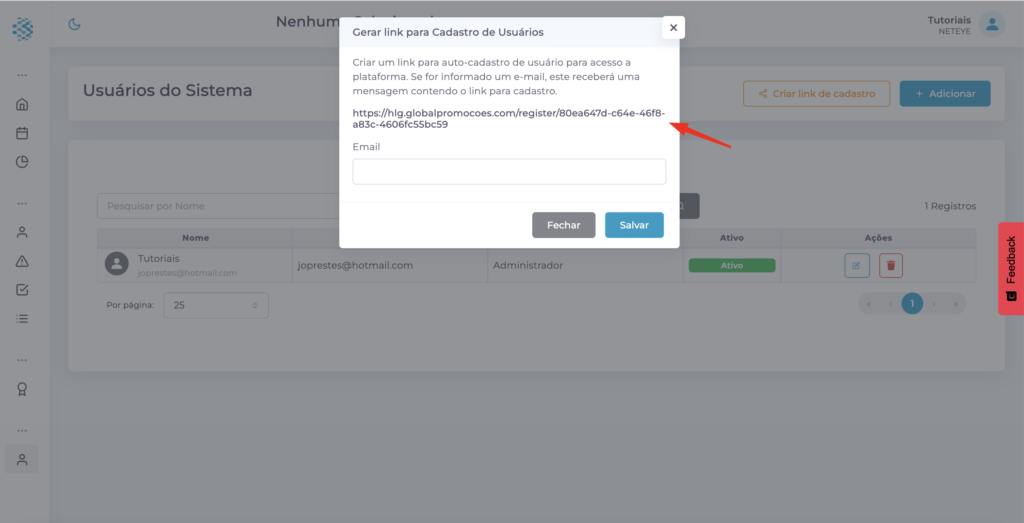
- copie o link gerado;
- encaminhe esse mesmo link para as pessoas que deverão realizar o cadastro.
Esse formato é indicado quando várias pessoas da mesma empresa, unidade ou contexto precisarão se cadastrar usando o mesmo link.
Importante #
Quando o link é gerado de forma geral, ele não é enviado automaticamente por e-mail pela plataforma.
Nesse cenário, o responsável pelo processo deverá copiar e enviar o link manualmente, pelo canal de comunicação que preferir, como e-mail, mensagem ou outro meio utilizado pela operação.
Como saber qual opção usar? #
Use link para usuário específico quando:
- o cadastro será enviado para uma pessoa determinada;
- você quiser direcionar o convite para um e-mail específico.
Use link geral quando:
não houver necessidade de gerar um link individual para cada pessoa.
o mesmo convite puder ser compartilhado com vários usuários;
4. Salve a solicitação #
Depois de preencher o e-mail, clique em Salvar.
Esse passo confirma a geração do link de cadastro.
O que acontece depois? #
Depois de salvar:
- o sistema gera o link de cadastro;
- a pessoa convidada poderá acessar a página de registro;
- ela poderá preencher os dados necessários para criar sua conta.
Importante #
Gerar o link de cadastro não significa, necessariamente, que o usuário já está liberado para usar a plataforma.
Dependendo da configuração do sistema, também pode ser necessário ativar esse usuário depois.
Dicas para evitar problemas #
Antes de finalizar, confira:
- se o e-mail foi digitado corretamente;
- se o link foi realmente gerado;
- se a pessoa recebeu a orientação correta para concluir o cadastro.
Perguntas frequentes #
O que fazer se a pessoa não receber o convite? #
Primeiro, confirme se o e-mail foi informado corretamente. Depois, verifique se o processo foi salvo com sucesso.
O link já libera o acesso automaticamente? #
Nem sempre. Em alguns casos, além do cadastro, também será necessário ativar o usuário na plataforma.
Posso gerar o link para qualquer pessoa? #
Isso depende das permissões do seu perfil de acesso. Em geral, essa ação fica disponível para usuários responsáveis pela gestão de acessos.


