
- Objetivo
- Quando usar este fluxo
- Pré-requisitos
- Passo a passo
- 1. Acesse a tela de processamento do sorteio
- 2. Confirme se o sorteio está processado
- 3. Acesse a área de resultado
- 4. Filtre o segmento que deseja validar
- 5. Revise os contemplados e suplentes do segmento
- 6. Execute a confirmação do segmento
- 7. Confirme a conclusão do segmento
- 8. Consulte a situação dos segmentos
- 9. Verifique os segmentos abertos e fechados
- 10. Repita o processo para os demais segmentos
- Resultado esperado
- Pontos de atenção
Objetivo #
Este tutorial mostra como conferir e concluir a homologação de um sorteio com segmentação na plataforma Global Promoções, validando os resultados por segmento e acompanhando o status de cada grupo.
Quando usar este fluxo #
Use este procedimento quando:
- o sorteio já estiver processado;
- for necessário validar os contemplados por segmento;
- a operação exigir conferência individual antes de seguir para a etapa de premiação.
Nota: Este fluxo é focado na homologação por segmento, conforme demonstrado no vídeo.
Pré-requisitos #
Antes de iniciar, confirme que:
- você possui acesso à plataforma com permissão para visualizar e operar sorteios;
- o sorteio já está com status Processado;
- os resultados já aparecem na área Resultado.
Passo a passo #
1. Acesse a tela de processamento do sorteio #
No menu lateral da plataforma:
Sorteios > Processar Sorteio
Em seguida, abra o sorteio que deseja validar.
2. Confirme se o sorteio está processado #
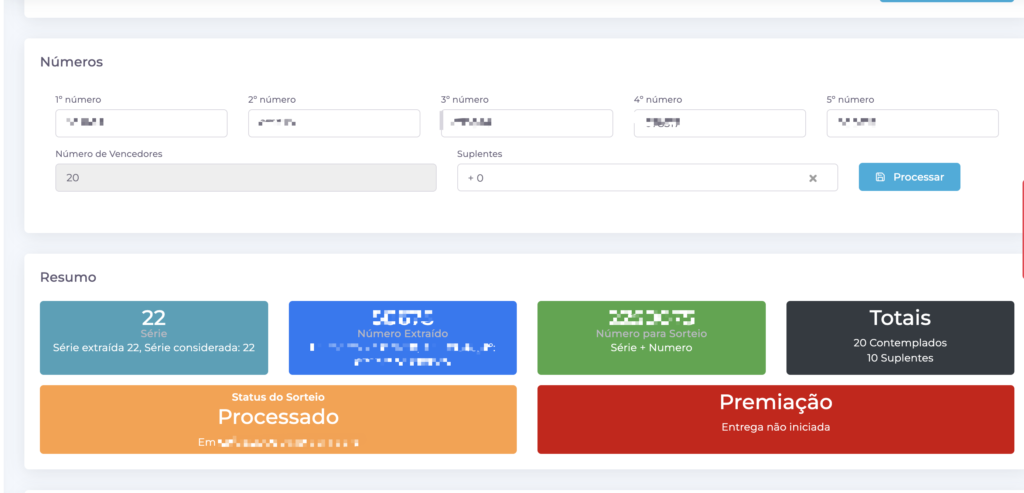
Na área de resumo, valide se o sorteio apresenta as informações principais, como:
- Série extraída
- Número extraído
- Número para sorteio
- Totais
- Status do sorteio: Processado
Também é possível visualizar a área de Premiação, que no exemplo do vídeo aparece como Entrega não iniciada.
Atenção: Não siga com a homologação por segmento sem antes confirmar que o sorteio está realmente processado.
3. Acesse a área de resultado #
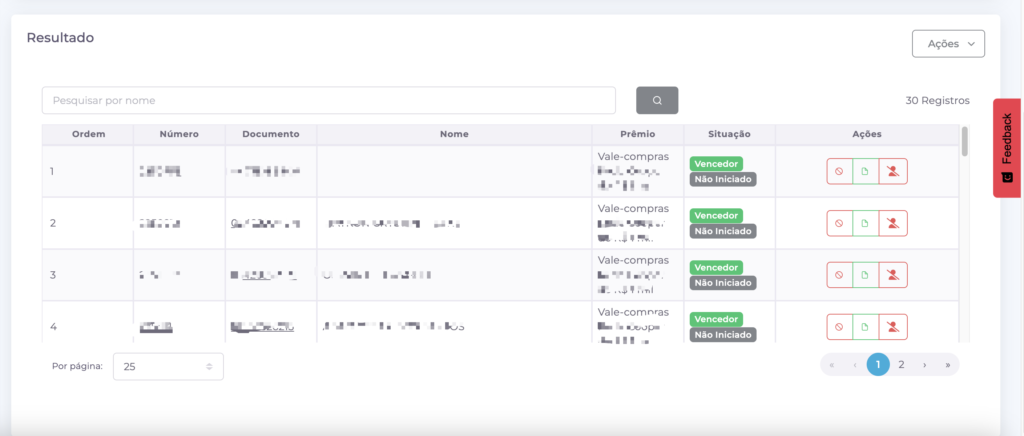
Role até a seção Resultado.
Nessa área, a plataforma apresenta a listagem dos participantes relacionados ao sorteio, incluindo colunas como:
- ordem
- número
- documento
- nome
- segmento
- prêmio
- situação
- ações
4. Filtre o segmento que deseja validar #
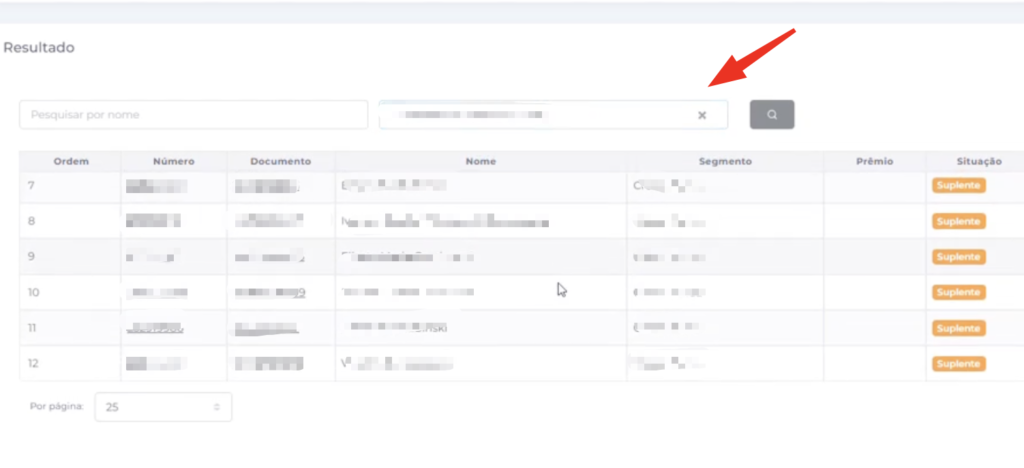
Na seção Resultado, utilize o campo de filtro de segmento para localizar o grupo que será homologado.
No vídeo, é feita a seleção de um segmento específico, como por exemplo:
Cresol Áurea
Ao selecionar o segmento, a tabela passa a exibir apenas os registros vinculados a ele.
Dica: Esse filtro ajuda a revisar o resultado de forma organizada, sem misturar informações de outros segmentos.
5. Revise os contemplados e suplentes do segmento #
Com o segmento selecionado, confira os dados exibidos na tabela.
Valide principalmente:
- se os nomes listados correspondem ao segmento correto;
- se a quantidade de vencedores e suplentes está coerente;
- se os prêmios exibidos estão corretos;
- se não há inconsistências visuais antes da confirmação.
Atenção: A homologação do segmento deve ser feita somente após a conferência dos dados apresentados na tabela.
[Inserir print da tabela filtrada por segmento]
6. Execute a confirmação do segmento #
Após a conferência, utilize a ação disponível na própria tela para confirmar o segmento.
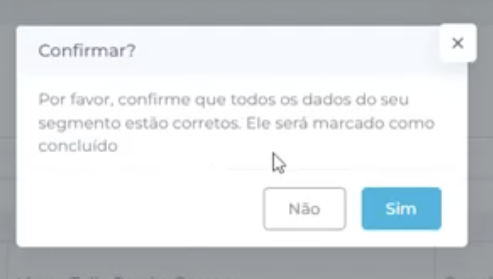
Ao acionar a confirmação, a plataforma exibe uma janela pedindo a validação final dos dados do segmento.
A mensagem informa, em essência, que:
- os dados do segmento devem estar corretos;
- após a confirmação, o segmento será marcado como concluído.
7. Confirme a conclusão do segmento #
Na janela exibida, clique em Sim para concluir a ação.
Após isso, a plataforma apresenta uma mensagem de sucesso informando que o:
segmento foi marcado como concluído
Nota: Essa etapa registra o fechamento daquele segmento dentro do fluxo de homologação.

8. Consulte a situação dos segmentos #
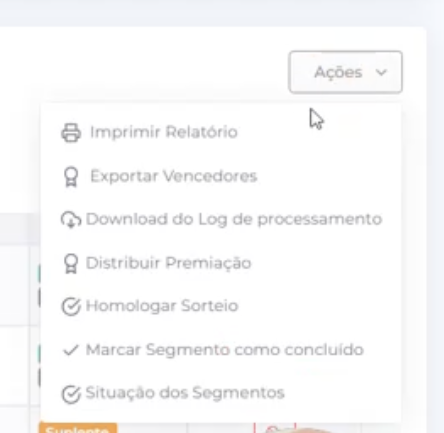
Para acompanhar o andamento da homologação, clique no botão Ações, localizado na área de resultado.
No menu exibido, selecione:
Situação dos Segmentos
Esse menu também apresenta outras opções operacionais, como:
- Imprimir Relatório
- Exportar Vencedores
- Download do Log de processamento
- Distribuir Premiação
- Homologar Sorteio
- Abrir Segmento
- Situação dos Segmentos
9. Verifique os segmentos abertos e fechados #
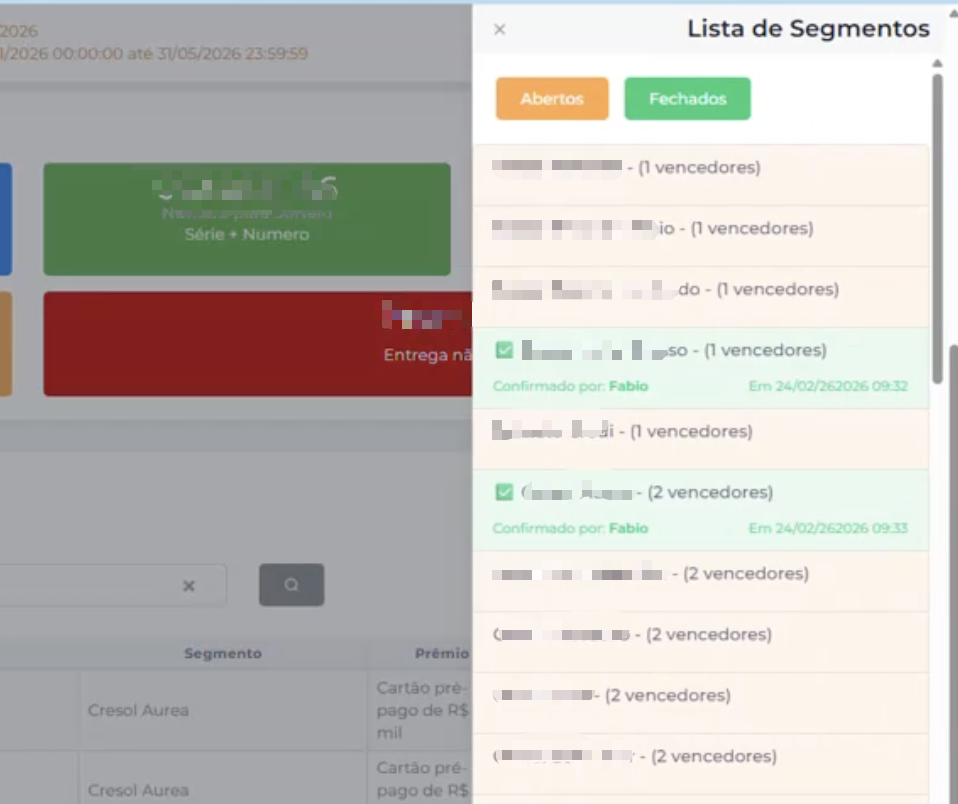
Ao clicar em Situação dos Segmentos, a plataforma abre uma lateral chamada Lista de Segmentos.
Nessa área, você pode navegar entre as abas:
- Abertos
- Fechados
Além disso, é possível visualizar informações como:
- nome do segmento;
- quantidade de vencedores;
- status de confirmação;
- usuário que confirmou;
- data e hora da confirmação.
Dica: Essa consulta é importante para acompanhar o que já foi validado e o que ainda permanece pendente.
10. Repita o processo para os demais segmentos #
Se houver outros segmentos pendentes, repita o mesmo fluxo:
- selecione o segmento;
- revise os dados;
- confirme a conclusão;
- acompanhe o status em Situação dos Segmentos.
Resultado esperado #
Ao final do processo:
- o segmento revisado estará marcado como concluído;
- a confirmação ficará registrada na Lista de Segmentos;
- o usuário conseguirá distinguir claramente quais segmentos estão abertos e quais já foram fechados.
Pontos de atenção #
Atenção: A homologação por segmento não substitui a conferência operacional do sorteio. Antes de confirmar qualquer segmento, revise cuidadosamente os dados exibidos.
Atenção: A etapa de Premiação é posterior. No fluxo do vídeo, a tela ainda mostra Entrega não iniciada, o que indica que a homologação segmentada acontece antes do avanço da premiação.
Nota: Sempre que necessário, utilize a opção Situação dos Segmentos para manter rastreabilidade da operação.


