
- Objetivo
- Quando usar esta funcionalidade
- Antes de começar
- Caminho na plataforma
- Passo a passo
- 1. Acesse a tela de Lista de Participantes Inelegíveis
- 2. Clique em “+ Adicionar”
- 3. Informe o nome da lista
- 4. Selecione o arquivo com os participantes inelegíveis
- 5. Clique em “Salvar”
- 6. Confira se a lista foi criada corretamente
- 7. Abra a lista para visualizar os participantes
- 8. Adicione participantes manualmente, se necessário
- Resultado esperado
- Atenção
- Dica
Objetivo #
Este tutorial mostra como criar e gerenciar uma lista de participantes inelegíveis na plataforma Global Promoções.
Essa funcionalidade permite cadastrar uma relação de pessoas ou empresas que não devem participar da promoção, conforme as regras definidas para a campanha.
Quando usar esta funcionalidade #
Use a Lista de Participantes Inelegíveis quando for necessário:
- impedir a participação de pessoas específicas em uma promoção;
- cadastrar CPFs ou CNPJs que devem ser desconsiderados;
- manter uma lista organizada de participantes bloqueados;
- importar vários registros de uma só vez por arquivo.
Antes de começar #
Tenha em mãos:
- acesso à plataforma com permissão para administrar a promoção;
- o nome da lista que será criada;
- o arquivo com os participantes inelegíveis, caso a inclusão seja em lote.
Estrutura do arquivo de importação #
O arquivo deve conter:
- Documento
- Nome do participante
Exemplo:
"01234567890","Maria da Silva"
"11231230000112","Empresa Santini.global"
Você também pode organizar esses dados em planilha antes de salvar o arquivo.
| Documento | Nome |
|---|---|
| 01234567890 | Maria da Silva |
| 11231230000112 | Empresa Santini.global |
Caminho na plataforma #
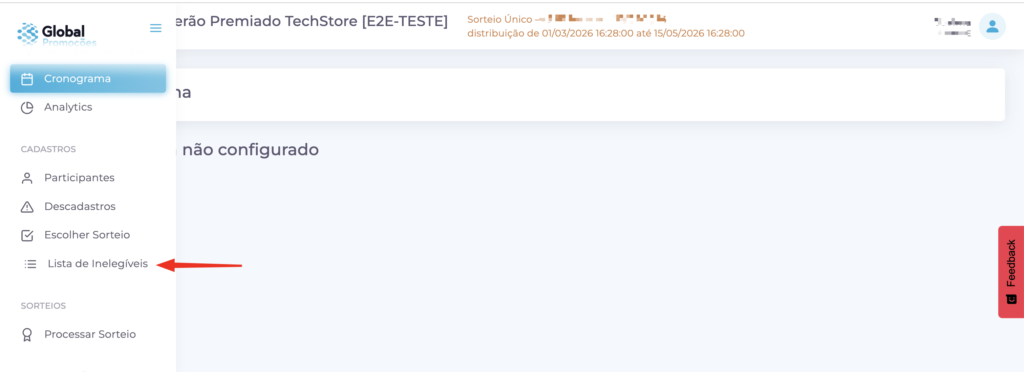
Cadastros > Lista de Inelegíveis
Passo a passo #
1. Acesse a tela de Lista de Participantes Inelegíveis #
No menu lateral da plataforma, clique em:
Cadastros > Lista de Inelegíveis
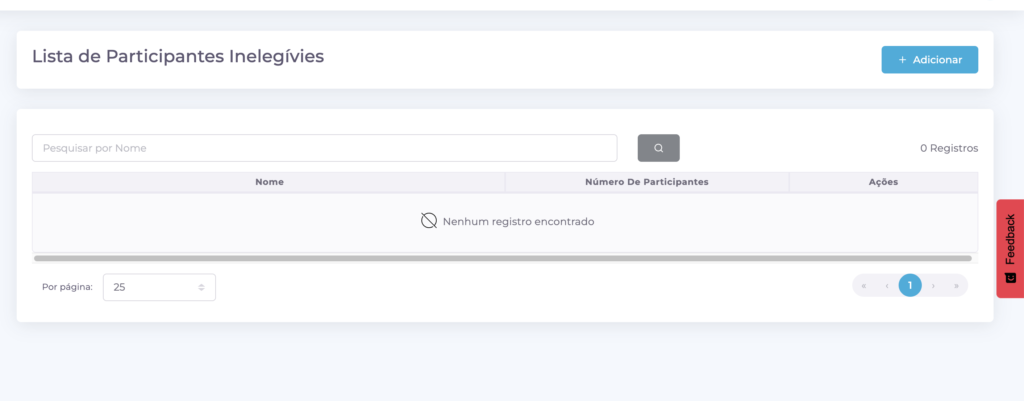
Nessa tela, você verá:
- campo de busca por nome;
- listagem das listas já cadastradas;
- botão + Adicionar.
2. Clique em “+ Adicionar” #
Para criar uma nova lista, clique no botão:
+ Adicionar
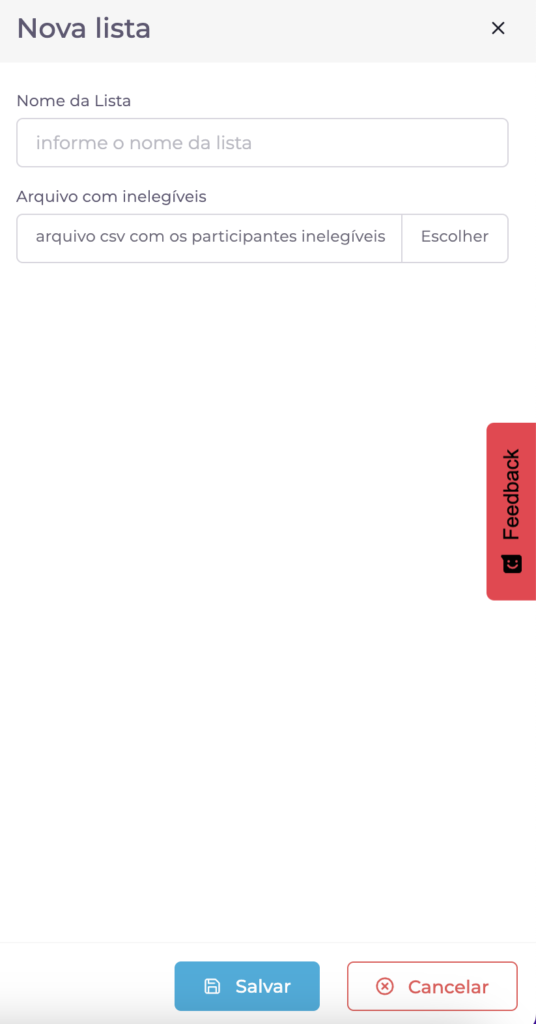
A plataforma abrirá um painel lateral com o formulário de cadastro.
3. Informe o nome da lista #
No campo de nome, digite a identificação da lista.
Escolha um nome claro, que facilite a identificação futura da lista.
Exemplos:
- Funcionários
- Colaboradores internos
- Participantes bloqueados
- Inelegíveis da campanha
4. Selecione o arquivo com os participantes inelegíveis #
No campo de importação, clique em:
Escolher
Depois, localize no seu computador o arquivo que contém os participantes a serem cadastrados.
5. Clique em “Salvar” #
Após preencher o nome da lista e selecionar o arquivo, clique em:
Salvar
A plataforma irá processar o cadastro da lista e importar os participantes informados no arquivo.
6. Confira se a lista foi criada corretamente #
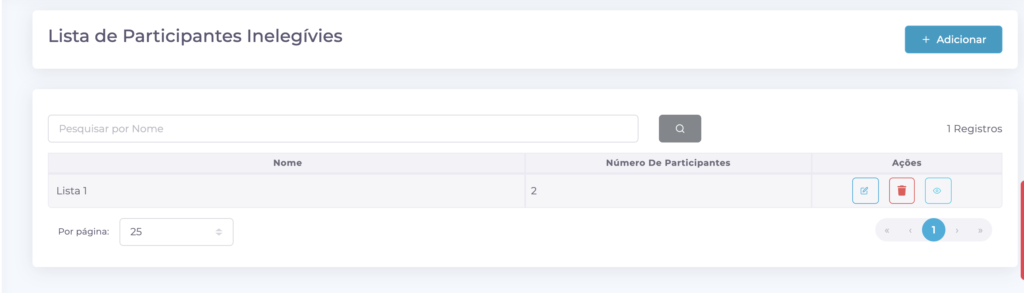
Após salvar, a nova lista será exibida na tela principal.
Nela, você poderá visualizar:
- Nome da lista
- Número de participantes
- Ações disponíveis
Esse número indica quantos registros foram importados para aquela lista.
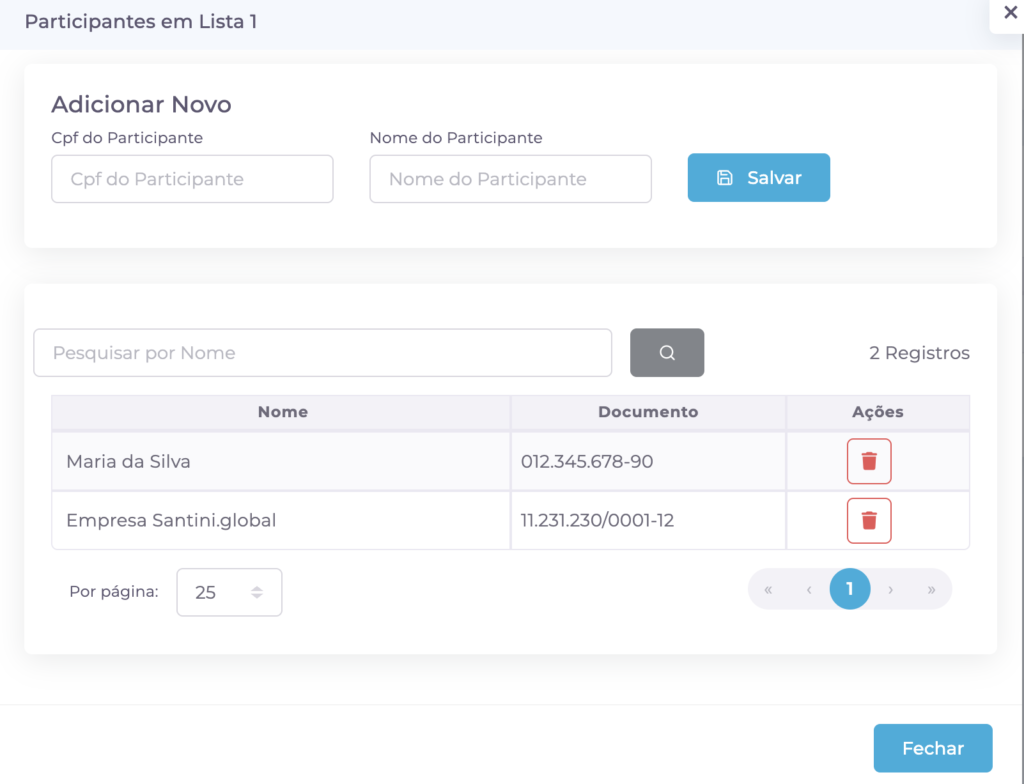
7. Abra a lista para visualizar os participantes #
Na coluna de ações, clique no ícone de visualização da lista cadastrada.
A plataforma abrirá uma janela com:
- os participantes já importados;
- os documentos de cada registro;
- opção para adicionar novos participantes manualmente.
8. Adicione participantes manualmente, se necessário #
Dentro da lista, existe a seção de inclusão manual com os campos:
- CPF do Participante
- Nome do Participante
Após preencher os dados, clique em:
Salvar
Esse recurso é útil para incluir novos participantes inelegíveis sem precisar recriar ou reimportar toda a lista.
Resultado esperado #
Ao final do processo, a lista ficará disponível na tela de Lista de Participantes Inelegíveis, com:
- nome da lista;
- quantidade de participantes cadastrados;
- opção de visualizar e gerenciar os registros.
Atenção #
Antes de importar o arquivo, revise os dados com cuidado.
Verifique principalmente:
- se os documentos estão corretos;
- se os nomes correspondem aos documentos informados;
- se não existem registros indevidos na lista;
- se a lista está sendo utilizada no contexto correto.
Uma lista inelegível incorreta pode impactar a participação de pessoas que deveriam estar aptas.
Dica #
Se você tiver muitos participantes para bloquear, prefira a importação por arquivo.
Se precisar incluir apenas um ou poucos nomes depois, use o cadastro manual dentro da lista.


